Sửa lỗi HTTP 500.19 web.config trên Windows hosting bắt đầu bằng việc đọc mã HRESULT trong trang lỗi, vì mã này cho biết IIS không đọc được phần cấu hình nào. Lỗi xuất hiện khi cấu hình website không hợp lệ trong IIS 7.0 trở lên. Bài viết đi từ cách đọc mã lỗi, các bước kiểm tra file cấu hình đến những việc nên giao cho nhà cung cấp hosting.
Sửa lỗi HTTP 500.19 web.config trên Windows hosting: lỗi này thực chất là gì
Lỗi 500.19 là lỗi máy chủ không đọc được file cấu hình, và nguyên nhân có thể nằm ở nhiều chỗ. Theo tài liệu của Microsoft Learn về lỗi HTTP 500.19 trong file cấu hình IIS, nguyên nhân phổ biến gồm XML sai cấu trúc, section bị khóa, thiếu quyền truy cập, mục cấu hình trùng lặp và thiếu module.
Khi gặp lỗi 500.19 IIS, trang web không chạy được dù mã nguồn có thể hoàn toàn đúng. Hệ thống cấu hình thường chỉ ra nguồn gây lỗi, nên việc cần làm trước tiên là đọc kỹ thông báo thay vì sửa ngẫu nhiên.
Chẳng hạn, khi một website ASP.NET chạy tốt trên máy cá nhân nhưng hiện trang 500.19 sau khi tải lên hosting, file web.config là nơi nên kiểm tra đầu tiên, vì nó có thể mang theo khai báo của môi trường cũ mà máy chủ mới không có.
Đọc mã HRESULT để biết hướng xử lý
Mã HRESULT nằm ngay trong trang lỗi và quyết định bạn nên kiểm tra mục nào trước. Microsoft Learn hướng dẫn tìm mã này rồi đối chiếu với mục tương ứng. Theo bài Troubleshooting HTTP 500.19 Errors in IIS 7 trên Microsoft Learn, có thể tra mã bằng công cụ ERR.exe để hiểu ý nghĩa.
Một số mã thường gặp và hướng xử lý theo các tài liệu này:
- 0x800700b7: một mục bị khai báo trùng ở cấp cha. Xóa mục trùng hoặc dùng remove hoặc clear.
- 0x8007007e: file cấu hình tham chiếu module hoặc DLL không tồn tại.
- 0x800700c1: module 32 bit hoặc 64 bit không khớp với application pool.
- 0x80070021: thường liên quan section bị khóa.
- 0x80070005: quyền của IIS_IUSRS không đủ, cần cấp quyền Read.
Mã HRESULT 0x8007000d cần đọc cẩn thận hơn. Đây là thông báo chung khi dữ liệu cấu hình trong applicationHost.config bị lỗi hoặc không đọc được web.config. Nguyên nhân có thể là XML hỏng, mật khẩu UNC sai hoặc dùng mã hóa theo section mà IIS không hỗ trợ.
Trong một trường hợp được ghi lại trên blog Rakkimk trên Microsoft Learn, công cụ Err dịch mã này thành một thông báo phần cứng không liên quan. Nguyên nhân thực tế là virtual directory trỏ tới UNC share nhưng nhập sai mật khẩu. Sau khi nhập đúng thông tin xác thực, lỗi biến mất. Vì vậy, đừng chẩn đoán chỉ dựa vào lời dịch của công cụ.

Kiểm tra web.config theo từng bước
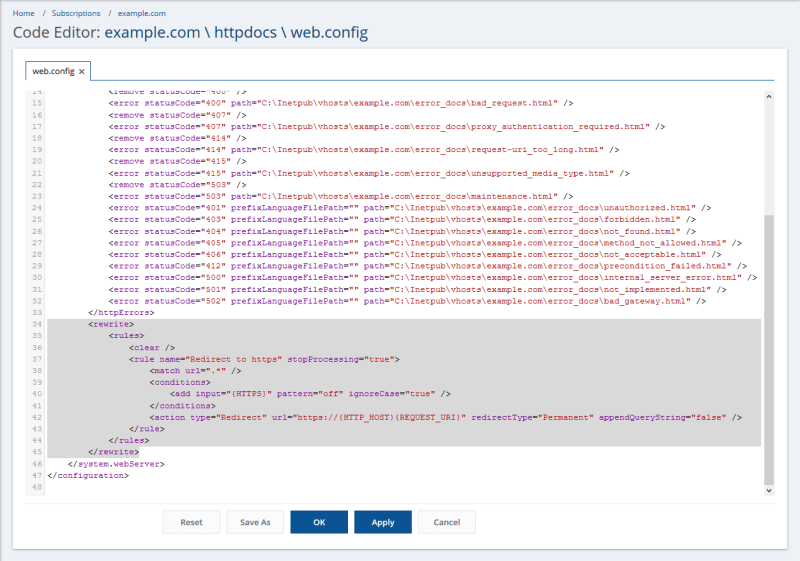
Khi cần sửa lỗi web.config windows hosting, hãy loại trừ lỗi cú pháp và khai báo trùng trước, vì hai nhóm này dễ kiểm tra và loại trừ nhanh. Trước khi sửa, tải bản sao của web.config về máy để có thể hoàn tác.
- Mở web.config bằng trình soạn thảo có hỗ trợ XML, hoặc dùng trình xác thực XML. Kết quả cần đạt: mọi thẻ đều đóng đúng cách, không báo lỗi cú pháp.
- Rà các mục như handlers, modules hoặc mime map. Nếu mục đã được khai báo ở cấu hình cha, gỡ bản trùng hoặc dùng remove hoặc clear. Kết quả: không còn khai báo lặp.
- Kiểm tra các module, DLL được tham chiếu có thật sự tồn tại trên máy chủ. Mã 0x8007007e là dấu hiệu của việc thiếu chúng.
- Tải lại trang. Nếu lỗi đổi sang mã khác, bạn đã đi đúng hướng và nên đọc lại mã mới.
Khi nghi ngờ file hỏng nhưng chưa rõ ở đâu, đổi tên web.config hiện có, sau đó tạo file mới chỉ chứa phần cấu hình tối thiểu của ứng dụng. Nếu trang chạy được, thêm lại từng khối khai báo cũ cho đến khi lỗi quay lại. Cách này khoanh vùng khối gây lỗi mà không phải đoán.
Với ứng dụng ASP.NET Core, Microsoft Learn lưu ý lỗi thường do chưa cài đúng phiên bản .NET Hosting Bundle. Mục này chỉ kiểm tra được khi bạn có quyền trên máy chủ.
Quyền truy cập, section bị khóa và application pool
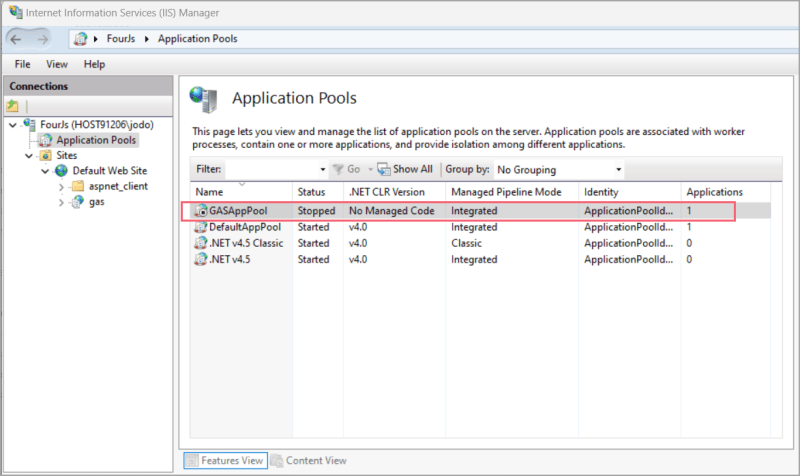
Nếu web.config hợp lệ, hãy kiểm tra quyền và khóa cấu hình. Application Pool Identity cần quyền đọc trên thư mục ứng dụng, và tài liệu Microsoft Learn cũng nêu IIS_IUSRS cần quyền Read với trường hợp UNC.
Section bị khóa ở mức cha có thể mở khóa bằng lệnh appcmd unlock config hoặc qua Configuration Editor trong IIS Manager. Lệnh appcmd list config với section system.webServer giúp kiểm tra tính toàn vẹn cấu hình. Nếu cần xem chi tiết hơn, Event Viewer, nhóm Windows Logs, mục Application, có thể chứa sự kiện WAS hoặc IIS-W3SVC kèm số dòng lỗi.
Cần cảnh báo rõ: sửa ApplicationHost.config ảnh hưởng toàn bộ site trên máy chủ, nên phải sao lưu trước khi chỉnh. Tương tự, đổi trực tiếp application pool sẽ tác động mọi ứng dụng dùng chung pool đó. Sau khi sửa cấu hình, có thể chạy iisreset rồi kiểm tra lại, nhưng chỉ khi bạn quản trị máy chủ.
Với mã 0x80070003, nguyên nhân thường là thiếu quyền hoặc đường dẫn vật lý không khớp với virtual directory. Khi khôi phục từ backup, đường dẫn này có thể cần cập nhật lại. Để tìm thêm thông tin, có thể thu log bằng Process Monitor, hoặc bật Failed Request Tracing để xác định module tham chiếu sai.
Trường hợp shared hosting: sửa được gì và khi nào cần nhờ nhà cung cấp
Trên shared hosting, bạn thường chỉ chỉnh được web.config của chính website, còn ApplicationHost.config thường do nhà cung cấp quản lý. Các tài liệu đã đối chiếu chưa có hướng dẫn chính thức riêng cho trường hợp này, nên phần dưới đây là cách làm thận trọng, nên xác nhận lại với nhà cung cấp.
Lỗi 500.19 shared hosting có thể xảy ra khi sao chép nguyên web.config từ máy chủ riêng hoặc máy cá nhân lên. File đó có thể khai báo module hoặc section mà hosting không bật hay không cho ghi đè. Cách thử: gỡ các khối khai báo lạ, giữ phần tối thiểu, rồi thêm lại từng khối.
Hãy gửi yêu cầu hỗ trợ khi lỗi vẫn còn sau khi web.config đã được rút gọn. Nội dung nên kèm mã HRESULT, thời điểm lỗi, tên module đang khai báo và câu hỏi cụ thể: module đó có được bật trên gói hosting hay không. Thông tin này giúp kỹ thuật viên xử lý nhanh hơn một yêu cầu chỉ ghi “web bị lỗi”.
Sai lầm thường gặp
Sai lầm phổ biến nhất là sửa nhiều chỗ cùng lúc, khiến không biết thay đổi nào có tác dụng. Mỗi lần chỉ nên đổi một điểm và tải lại trang.
Sai lầm thứ hai là bỏ qua mã HRESULT mà lao vào cấp quyền toàn bộ thư mục. Mã 0x8007000d cho thấy nguyên nhân có thể là XML hỏng hoặc thông tin xác thực UNC sai, nên chưa chắc là do quyền của thư mục trên máy chủ.
Nhiều người cũng sửa ApplicationHost.config hoặc application pool mà không sao lưu, trong khi thay đổi này ảnh hưởng mọi site trên máy chủ. Microsoft Learn còn khuyên sao lưu toàn bộ file cấu hình trước khi cài bản cập nhật Windows hoặc IIS. Phương án cuối nếu vẫn không xử lý được là chép file cấu hình tốt từ môi trường đang chạy hoặc triển khai lại bằng Web Deploy.
Quy trình sửa lỗi HTTP 500.19 web.config trên Windows hosting và việc làm tiếp theo
Quy trình gọn nhất: ghi lại mã HRESULT, kiểm tra XML, gỡ khai báo trùng, rà quyền, rồi mới hỏi nhà cung cấp. Việc nên làm ngay sau khi site chạy lại là lưu bản web.config đang hoạt động và lập lịch sao lưu bằng công cụ sao lưu mà nhà cung cấp Windows hosting của bạn cung cấp.