Cách kiểm tra tốc độ trang đích bằng PageSpeed Insights gồm ba việc: mở pagespeed.web.dev, nhập địa chỉ trang rồi chọn Analyze, sau đó đọc điểm và các đề xuất cho từng thiết bị. Trang đích là nơi khách đến sau khi bấm quảng cáo hoặc kết quả tìm kiếm, nên cần được đo riêng chứ không chỉ đo trang chủ. Phần dưới đi từng bước và hướng dẫn chọn việc sửa trước.
Cách kiểm tra tốc độ trang đích bằng PageSpeed Insights bắt đầu từ việc hiểu công cụ
Câu hỏi pagespeed insights là gì có đáp án ngắn: đây là công cụ miễn phí của Google để đánh giá hiệu suất trang web. Điểm số nằm trong khoảng 0 đến 100 và được tính từ các chỉ số Lab Data theo Lighthouse.
Báo cáo có bốn mục: Performance, Accessibility, Best Practices và SEO. Bài này tập trung vào Performance, vì đây là mục phản ánh tốc độ tải.
Với chiến dịch quảng cáo, hãy đo đúng URL mà quảng cáo trỏ tới, rồi đo thêm các trang sản phẩm, danh mục và bài viết khác.
Các bước chạy phép đo từ địa chỉ pagespeed.web.dev
Công cụ hiện truy cập tại pagespeed.web.dev. Một số bài hướng dẫn cũ vẫn dẫn tới địa chỉ developers.google.com trước đây, nên nếu gặp liên kết đó, hãy dùng địa chỉ hiện tại.
- Mở https://pagespeed.web.dev/ trên trình duyệt. Kết quả: thấy ô nhập địa chỉ.
- Dán URL đầy đủ của trang đích, gồm cả https, vào ô tìm kiếm.
- Nhấn Analyze (hoặc Enter). Kết quả: công cụ chạy phân tích trong thời gian ngắn rồi hiện báo cáo.
- Chuyển qua lại giữa tab Mobile và Desktop để xem điểm của từng thiết bị.
- Cuộn xuống để xem Core Web Vitals, các chỉ số chi tiết và danh sách đề xuất.
Điểm có thể thay đổi giữa các lần chạy dù mã nguồn không đổi. Người dùng nên đo ở hai thời điểm khác nhau rồi đối chiếu để có kết quả đáng tin hơn.

Cách đọc kết quả PageSpeed Insights: Field Data trước, Lab Data sau
Cách đọc kết quả pagespeed insights hợp lý là xem Field Data trước, vì đó là dữ liệu từ người dùng thật khi truy cập trang. Dữ liệu này đến từ Chrome User Experience Report.
Lab Data là dữ liệu đo trong môi trường kiểm soát, với tốc độ mạng và CPU được giả lập. Nó không phản ánh hành vi người dùng thật, nhưng có thể hữu ích khi cần kiểm tra lại sau mỗi lần chỉnh sửa.
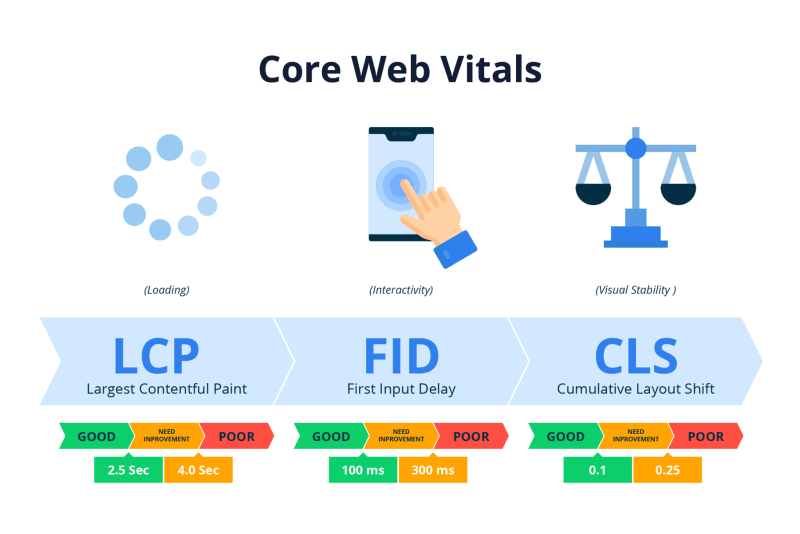
Ở đầu báo cáo là Core Web Vitals với trạng thái Passed hoặc Failed. Bộ chỉ số này gồm LCP (thời gian hiển thị phần nội dung lớn nhất), INP (độ trễ khi tương tác) và CLS (mức dịch chuyển bố cục). Các nguồn tham khảo thống nhất ngưỡng tốt của LCP là dưới 2,5 giây và CLS là dưới 0,1; riêng INP có nguồn ghi ngưỡng khác nhau, nên hãy đối chiếu số hiện hành trong báo cáo.
Có thể xem lại các nhãn trạng thái trong báo cáo Core Web Vitals để hiểu rõ hơn.
Điểm PageSpeed Insights bao nhiêu là tốt và vì sao di động thường thấp hơn
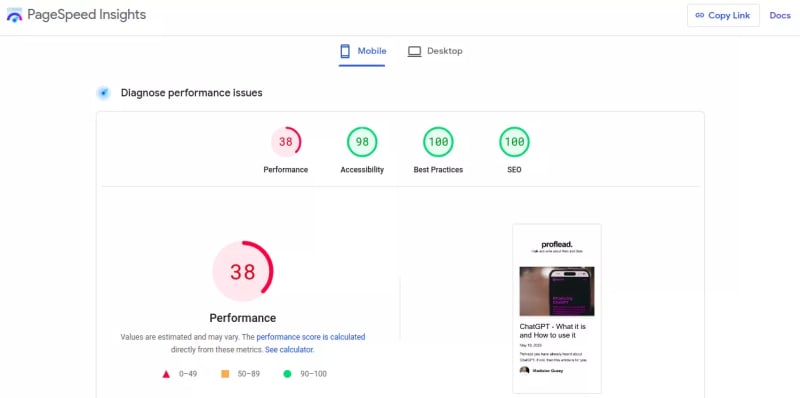
Điểm từ 90 đến 100 được coi là tốt, từ 50 đến 89 là trung bình và dưới 50 là kém.
Điểm trên di động thường thấp hơn máy tính vì công cụ mô phỏng thiết bị yếu và mạng chậm hơn. Vì thế, hãy so tab Mobile với kết quả Mobile của lần đo trước, đừng so với tab Desktop.
Điểm được tổng hợp từ nhiều chỉ số, trong đó LCP và TBT chiếm trọng số lớn nhất ở Lighthouse 6. Trọng số này có thể đổi theo phiên bản Lighthouse, nên không nên dựa vào một con số tuyệt đối để đặt mục tiêu.
Chọn việc sửa trước từ Opportunities và Diagnostics
Mục Opportunities là phần nên xem đầu tiên khi tìm cách tăng điểm pagespeed insights, vì mỗi đề xuất có ước tính thời gian tải có thể tiết kiệm. Hãy xử lý đề xuất tiết kiệm nhiều thời gian nhất trước, rồi đo lại.
- Ảnh quá lớn: nén ảnh trước khi tải lên, ví dụ bằng TinyPNG, và dùng thuộc tính
loading="lazy"để ảnh chỉ tải khi hiện trong khung nhìn. - Tài nguyên chặn render: JavaScript và CSS làm trì hoãn việc hiển thị nội dung; với script không quan trọng, có thể thêm async hoặc defer.
- Thiếu width và height của ảnh hoặc quảng cáo: đây là nguyên nhân gây dịch chuyển bố cục, làm CLS tăng.
- Thời gian phản hồi máy chủ (TTFB) và nén GZIP: hai đề xuất thường gặp, liên quan đến cấu hình máy chủ.
Nếu TTFB chậm kéo dài, có thể cần xem lại gói hosting.
PageSpeed Insights ảnh hưởng SEO không và nên đo bao lâu một lần
Câu hỏi pagespeed insights ảnh hưởng seo không cần tách làm hai ý. Điểm PSI có thể không ảnh hưởng trực tiếp tới SEO. Tuy nhiên, một số nguồn tiếng Việt cho biết Google dùng Core Web Vitals làm yếu tố xếp hạng trên thiết bị di động, nên các chỉ số này vẫn đáng theo dõi.
Khi tốc độ cải thiện, đừng kỳ vọng thứ hạng thay đổi ngay. Hãy xem đây là cách giữ trải nghiệm trang đích ổn định, và kết hợp PSI với GTmetrix hoặc WebPageTest để có cái nhìn toàn diện.

Sai lầm thường gặp
- Chỉ đo trang chủ, trong khi trang đích của quảng cáo hoặc bài viết mới là nơi khách vào.
- Chạy đo một lần rồi kết luận, bỏ qua việc điểm có thể dao động giữa các lần chạy.
- So điểm Mobile với điểm Desktop như thể cùng một điều kiện.
- Chạy theo điểm 100 mà quên Field Data, vốn phản ánh người dùng thật.
- Sửa nhiều thứ cùng lúc nên không biết thay đổi nào có tác dụng.
Kết luận: đo đúng trang đích, sửa từng việc và đo lại
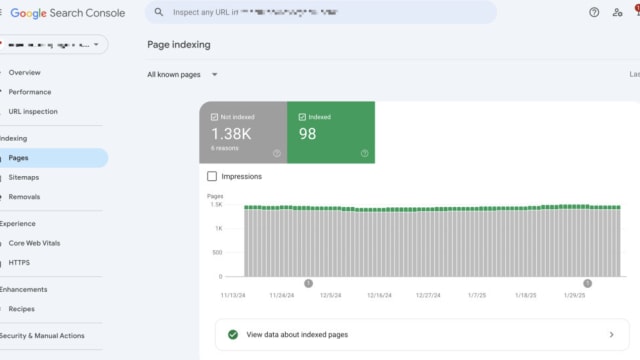
Cách kiểm tra tốc độ trang đích bằng PageSpeed Insights hiệu quả nhất là đo cả Mobile và Desktop, ghi lại điểm, sửa một đề xuất lớn rồi đo lại. Việc nên làm tiếp theo là kiểm tra trạng thái trang trong Search Console, ví dụ khi gặp lỗi lập chỉ mục.