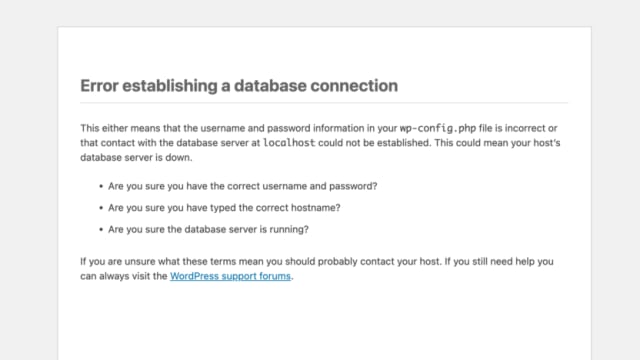
Cách sửa lỗi màn hình trắng WordPress bằng WP_DEBUG là bật chế độ gỡ lỗi trong wp-config.php, ghi lỗi vào file nhật ký rồi đọc dòng lỗi để biết plugin hoặc theme nào gây sự cố. Trang trắng có thể do lỗi PHP bị ẩn. Các bước dưới đây giúp tìm nguyên nhân mà không để lộ lỗi cho khách truy cập.
Cách sửa lỗi màn hình trắng WordPress bằng WP_DEBUG là gì và vì sao hiệu quả
Đó là quy trình dùng hằng số PHP WP_DEBUG để buộc WordPress báo lỗi thay vì hiện trang trống. WP_DEBUG kích hoạt chế độ debug trên toàn WordPress và mặc định là false.
Khi tắt, lỗi PHP thường không hiện ra, nên trang có thể chỉ hiển thị trống. Khi bật, mọi lỗi, notice và cảnh báo đều xuất hiện, kể cả thông báo về hàm đã lỗi thời. Nhờ vậy, việc sửa lỗi trang trắng wordpress chuyển từ đoán mò sang đọc đúng thông điệp lỗi.
Chẳng hạn, nếu sau khi cập nhật một plugin, trang chủ bị trắng hoàn toàn, lỗi thật có thể nằm ở một dòng trong file plugin, nhưng chỉ lộ ra khi gỡ lỗi được bật.
Chuẩn bị trước khi bật gỡ lỗi: sao lưu và chọn môi trường
Việc đầu tiên là sao lưu website, hoặc làm việc trên bản staging (bản sao dùng để thử nghiệm). Khuyến nghị kỹ thuật chung là sao lưu hoặc dùng staging trước khi chỉnh sửa, và chỉ dùng WP_DEBUG cho môi trường local hoặc staging.
Nếu buộc phải xử lý trên website đang chạy, hãy giữ thời gian bật debug càng ngắn càng tốt và không để lỗi hiện ra trang. Với WP_DEBUG_DISPLAY bật, lỗi có thể hiển thị cho mọi khách truy cập, có thể kéo theo rủi ro lộ thông tin hệ thống.
Bạn cần quyền truy cập FTP hoặc File Manager của hosting để sửa tệp.
Bật chế độ debug WordPress trong wp-config.php
Cách chuẩn là sửa file cấu hình ở thư mục gốc website. Để bật chế độ debug wordpress, cần đặt define( ‘WP_DEBUG’, true ) trong tệp này. Đây là thao tác thường gặp khi làm việc với wp-config.php wordpress.
- Sao lưu wp-config.php, rồi mở tệp qua FTP hoặc File Manager.
- Tìm dòng define( ‘WP_DEBUG’, false ) và đổi false thành true. Nếu chưa có dòng này, thêm mới.
- Thêm define( ‘WP_DEBUG_LOG’, true ) và define( ‘WP_DEBUG_DISPLAY’, false ) ngay bên dưới.
- Đảm bảo các dòng nằm trước câu “That’s all, stop editing!” rồi lưu tệp.
Kết quả kiểm tra: sau khi lưu tệp, tải lại trang lỗi và mở thư mục wp-content để xem tệp debug.log đã được tạo hay chưa. Nếu tệp xuất hiện và có dòng ghi nhận lỗi mới, cách sửa lỗi màn hình trắng WordPress bằng WP_DEBUG đã bắt đầu cho kết quả. Với cấu hình ba dòng trên, lỗi được ghi vào nhật ký trong khi WP_DEBUG_DISPLAY là false nên không hiển thị cho khách truy cập.
Người dùng có WP-CLI có thể chạy lệnh wp config set –raw WP_DEBUG true thay cho việc sửa tay. Một số bảng điều khiển hosting cũng có công tắc debug, nhưng khi đó WP_DEBUG_DISPLAY có thể được bật cùng, nên cần kiểm tra lại.
Đọc debug.log để tìm plugin hoặc theme gây lỗi
File nhật ký nằm trong thư mục wp-content và có tên debug.log. WP_DEBUG_LOG mặc định tắt và chỉ hoạt động khi WP_DEBUG là true. Có thể tải debug.log wordpress về qua FTP hoặc sFTP để đọc.
Log chỉ ghi lỗi xảy ra sau khi bật, vì vậy hãy truy cập lại trang đang trắng để tái hiện lỗi rồi mới mở tệp. Cuộn xuống dòng mới nhất và tìm cụm Fatal error. Dòng này thường chỉ ra đường dẫn file gây lỗi, ví dụ một file nằm trong thư mục plugin hoặc theme.
Nếu đường dẫn có dạng wp-content/plugins/tên-plugin/…, plugin đó có thể là nghi phạm nên kiểm tra trước. Với lỗi fatal error wordpress, nên đọc kỹ thông điệp đi kèm để xác định nguyên nhân.

Xử lý sau khi biết nguyên nhân
Khi đã xác định được plugin hoặc theme lỗi, hãy vô hiệu hóa đúng thành phần đó rồi kiểm tra lại trang. Nếu không vào được trang quản trị, đổi tên thư mục plugin qua FTP để WordPress ngừng nạp nó.
Trường hợp log không chỉ rõ thủ phạm, plugin Health Check cho phép tắt tạm plugin và theme để tìm xung đột. Đây là cách thu hẹp phạm vi trước khi kết luận.
Không nên sửa trực tiếp mã plugin, vì bản cập nhật sau sẽ xóa thay đổi. Hãy liên hệ nhà phát triển plugin hoặc theme với dòng lỗi vừa tìm được. Nếu log có dấu hiệu bất thường gợi ý mã độc, hãy quét website bằng công cụ bảo mật.

Với website trước đó chạy bình thường, khôi phục bản sao lưu gần nhất cũng là phương án. Hãy chắc chắn bản sao lưu không chứa chính thay đổi gây lỗi.
Sai lầm thường gặp khi sửa lỗi trang trắng WordPress
- Để WP_DEBUG_DISPLAY bật trên website thật, khiến lỗi hiển thị cho mọi khách truy cập.
- Đặt dòng cấu hình sau câu “That’s all, stop editing!”, làm debug không hoạt động đúng.
- Mở debug.log ngay mà chưa tái hiện lỗi, nên không thấy dòng mới nào.
- Quên tắt debug và để lại debug.log, trong khi tệp này có thể chứa thông tin nhạy cảm.
- Bật WP_DEBUG_LOG mà để WP_DEBUG là false, nên log không được ghi.
Plugin Query Monitor hữu ích để phân tích truy vấn nhưng không ghi log lỗi PHP, nên không thay được hằng số WP_DEBUG trong trường hợp này.
Kết luận: tắt debug và dọn dẹp hệ thống
Sau khi áp dụng cách sửa lỗi màn hình trắng WordPress bằng WP_DEBUG và xử lý xong nguyên nhân, việc tắt WP_DEBUG và xóa debug.log chỉ là bước dọn dẹp. Nếu plugin hoặc theme lỗi vẫn đang hoạt động, trang sẽ tiếp tục trắng dù đã tắt debug. Nếu nguyên nhân liên quan đến giới hạn bộ nhớ, có thể tham khảo Cách tăng memory_limit WordPress qua php.ini và .htaccess.