Cách tăng memory_limit WordPress qua php.ini và .htaccess gồm ba việc: kiểm tra giới hạn đang chạy, nâng giá trị trong tệp cấu hình PHP của máy chủ, rồi xác nhận lại bằng Site Health. Thứ tự thử phổ biến là wp-config.php, sau đó php.ini hoặc .user.ini, cuối cùng là .htaccess. Bài này nêu điều kiện áp dụng của từng cách và lý do chỉnh xong vẫn không đổi.
Cách tăng memory_limit WordPress qua php.ini và .htaccess: hiểu đúng ba giới hạn
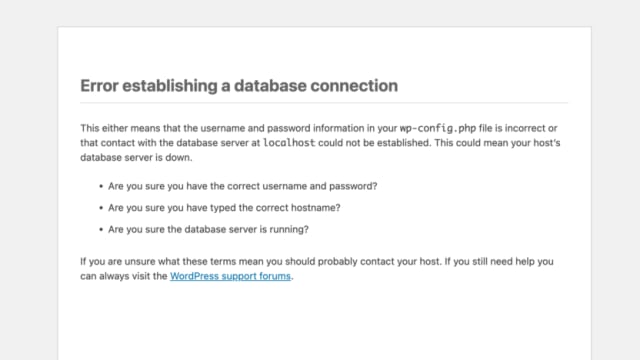
Giới hạn bộ nhớ là lượng RAM tối đa mà một script PHP có thể dùng khi chạy site. Khi WordPress cần nhiều hơn mức này, lỗi “Fatal error: Allowed memory size exhausted” có thể xuất hiện, theo hướng dẫn của Themeisle.
Có ba giá trị cần phân biệt. Thắc mắc wp_memory_limit là gì có thể được trả lời như sau: WP_MEMORY_LIMIT điều khiển bộ nhớ cho tiến trình front-end, và giá trị mặc định thường khác nhau giữa single site và multisite. WP_MAX_MEMORY_LIMIT áp dụng cho khu vực quản trị, với mức mặc định cần được đối chiếu thêm vì các nguồn chưa thống nhất. Giá trị thứ ba là memory_limit trong php.ini của máy chủ.
Giá trị thứ ba là trần cứng. WordPress không thể xin nhiều bộ nhớ hơn mức PHP cho phép, và giá trị thấp hơn giữa WP_MEMORY_LIMIT với memory_limit của PHP mới là giới hạn thực sự. Vì vậy mọi cách tăng memory limit wordpress đều phải xử lý được trần này.
Kiểm tra giới hạn thực tế và sao lưu trước khi sửa
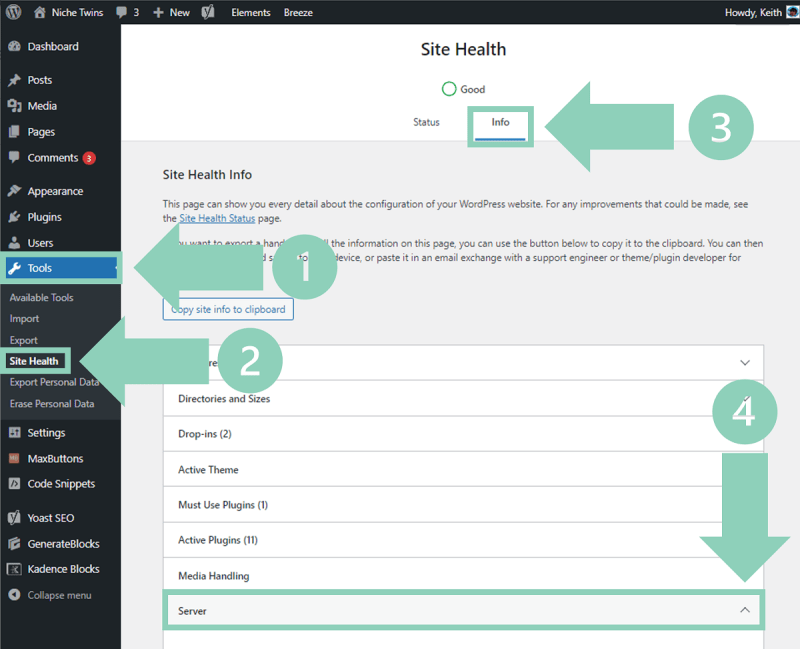
Giới hạn đang hoạt động xem được trong Tools → Site Health → Info → Server. Mục này hiển thị cả PHP memory limit lẫn WP_MEMORY_LIMIT, nên là điểm đối chiếu trước và sau mỗi lần chỉnh.
Hãy ghi lại hai con số này. Nếu PHP memory limit ở mức thấp, sửa wp-config.php có thể không đem lại hiệu quả như mong đợi, vì WordPress chỉ dùng WP_MEMORY_LIMIT trong phạm vi PHP cho phép.
Cần sao lưu toàn bộ site trước khi sửa, vì một lỗi trong wp-config.php có thể làm site ngừng hoạt động. Với .htaccess và php.ini, nên tải bản gốc về máy để có thể khôi phục ngay.
Sửa wp-config.php trước, vì đây là cách ít rủi ro nhất
wp-config.php thường là cách nên thử đầu tiên. Đây cũng có thể là cách phù hợp để sửa lỗi allowed memory size exhausted mà chưa cần động đến cấu hình máy chủ.
- Mở wp-config.php trong thư mục gốc bằng trình quản lý tệp hoặc FTP.
- Thêm dòng
define('WP_MEMORY_LIMIT', '256M');ngay phía trên dòng dừng chỉnh sửa. - Lưu tệp, tải lại Site Health và kiểm tra giá trị WP_MEMORY_LIMIT.
Theo Elementor, nên bắt đầu từ 256MB và chỉ tăng thêm nếu vẫn lỗi. Một gợi ý từ nguồn này: 128M cho blog nhỏ, 256M cho site dùng page builder, 512M cho WooCommerce hoặc membership.
Nếu giá trị hiển thị không đổi, nguyên nhân thường là máy chủ giới hạn PHP thấp hơn mức vừa đặt. Lúc đó cần chuyển sang php.ini.
Sửa php.ini, .user.ini và cPanel trên VPS hoặc shared hosting
Nếu có quyền truy cập, php.ini là nơi sửa đúng chỗ vì đây chính là trần cứng. Cách làm khác nhau theo môi trường.
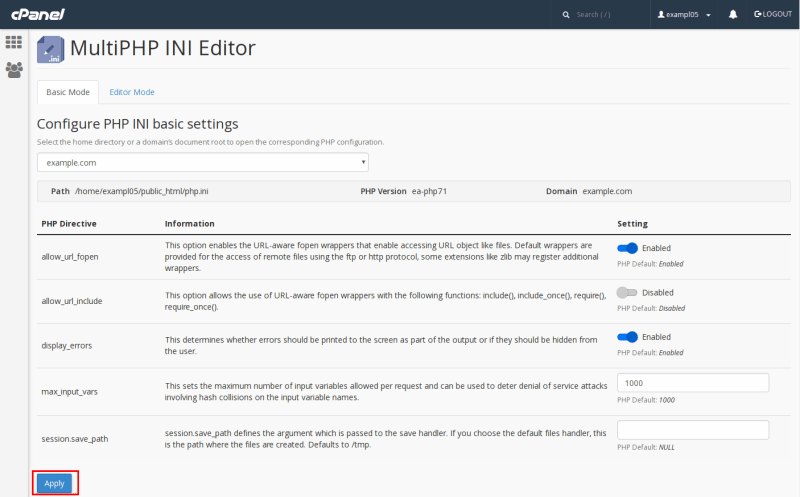
Trên VPS, có thể tìm tệp bằng lệnh php --ini qua SSH, sửa dòng memory_limit rồi khởi động lại PHP-FPM. Với memory_limit php.ini shared hosting, thường không có quyền sửa tệp gốc. Có thể dùng hai lối thay thế: tạo tệp .user.ini trong thư mục gốc để ghi đè cài đặt PHP, hoặc dùng cPanel.
- Trên cPanel, mở MultiPHP INI Editor, hoặc PHP Selector rồi chọn Options.
- Đổi memory_limit thành 256M và lưu.
- Nếu dùng .user.ini, thêm dòng
memory_limit = 256Mvào tệp. - Kiểm tra lại trong Site Health.
Giao diện cPanel có thể khác theo nhà cung cấp và phiên bản. Một số host giới hạn bộ nhớ PHP bất kể giá trị bạn đặt; khi đó cần liên hệ bộ phận hỗ trợ hoặc nâng cấp gói.
Dùng .htaccess và cách xử lý lỗi 500
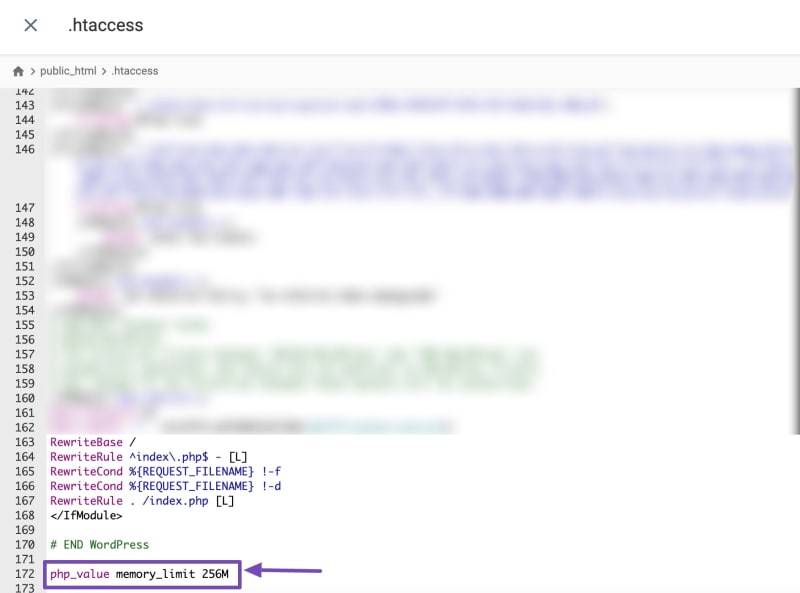
Dòng php_value memory_limit 256M trong .htaccess chỉ có tác dụng trên Apache chạy mod_php. Theo Elementor, Nginx hoặc LiteSpeed sẽ bỏ qua dòng này, nên không thể coi đây là cách dùng được ở mọi nơi.
- Tải bản sao .htaccess về máy.
- Thêm dòng php_value memory_limit 256M vào cuối tệp, ngoài khối WordPress.
- Tải lại site; nếu trang chạy bình thường, kiểm tra Site Health.
Theo Themeisle, cách này có thể gây lỗi 500 trên host dùng CGI hoặc FastCGI. Elementor bổ sung rằng nó còn phụ thuộc cấu hình Apache có cho phép ghi đè hay không, và sai cú pháp cũng gây lỗi 500. Khi gặp lỗi, xóa dòng vừa thêm hoặc khôi phục bản sao đã tải về là site hoạt động lại.
Với host dùng CGI hoặc FastCGI, có thể cân nhắc .user.ini hoặc cPanel thay vì .htaccess, vì .htaccess có thể gây lỗi 500 trên các môi trường này.
Vì sao chỉnh xong vẫn không có tác dụng
Một nguyên nhân có thể gặp là cấu hình PHP của host ghi đè giá trị bạn đặt, như php.ini, .user.ini hoặc cPanel. Giá trị thấp hơn trong chuỗi thường là giới hạn thực sự.
Sau khi sửa, nên xóa cache vì cache có thể giữ giá trị cũ. Nếu mọi thay đổi đều không hiệu quả, nên kiểm tra plugin hoặc theme có thể tiêu tốn bộ nhớ, ví dụ bằng cách tắt từng plugin để theo dõi. Cân nhắc nâng gói hosting nếu thường xuyên chạm trần.
Sai lầm thường gặp
Sai lầm đầu tiên là chỉ sửa wp-config.php rồi cho rằng đã xong, trong khi memory_limit của PHP thấp hơn. Cách xử lý là đối chiếu cả hai giá trị trong Site Health.
Thứ hai là dán php_value vào .htaccess trên Nginx hoặc LiteSpeed, nơi dòng này bị bỏ qua, hoặc trên host FastCGI, nơi nó gây lỗi 500. Thứ ba là đặt giá trị quá lớn ngay từ đầu thay vì bắt đầu từ 256M. Thứ tư là không sao lưu và không xóa cache sau khi sửa, khiến kết quả hiển thị sai.
Kết luận: thứ tự thử cách tăng memory_limit WordPress qua php.ini và .htaccess
Nên thử theo thứ tự wp-config.php, php.ini hoặc .user.ini, rồi mới đến .htaccess, và nên xác nhận bằng Site Health sau mỗi bước. Nếu vẫn lỗi, hãy đo tốc độ và tài nguyên trang bằng cách kiểm tra tốc độ trang đích bằng PageSpeed Insights, rồi liên hệ host nếu giới hạn nằm ở máy chủ.