
Cách thiết lập SPF DKIM DMARC cho email tên miền riêng gồm ba việc theo thứ tự: thêm SPF tại tên miền gốc, bật DKIM rồi publish khóa trong DNS, cuối cùng thêm DMARC bắt đầu bằng p=none. Cả ba bản ghi đều nằm ở nhà cung cấp DNS, riêng khóa DKIM cần tạo trước trong Admin console rồi publish khóa công khai vào DNS. Ví dụ dưới đây dùng Google Workspace.
Cách thiết lập SPF DKIM DMARC cho email tên miền riêng là gì và mỗi bản ghi làm gì
SPF khai báo máy chủ nào được phép gửi thư thay mặt tên miền. DKIM gắn chữ ký số vào thư để người nhận kiểm tra bằng khóa công khai trong DNS. DMARC quyết định cách xử lý khi hai kiểm tra trên không khớp.
Khi thực hiện cách thiết lập SPF DKIM DMARC cho email tên miền riêng, cần hiểu ba bản ghi này bổ sung cho nhau chứ không thay thế nhau. Mỗi bản ghi xử lý một khía cạnh khác nhau của việc xác thực thư.
DMARC đạt khi SPF hoặc DKIM đạt và khớp với miền trong địa chỉ From. Vì vậy chỉ cần một trong hai khớp là đủ, nhưng nên làm cả hai.
Chuẩn bị trước: tài khoản super admin của Google Workspace, quyền sửa DNS và danh sách mọi dịch vụ đang gửi thư bằng tên miền. Nếu chưa chắc DNS đang trỏ về đâu, xem thêm bài website không vào được sau khi đổi nameserver để biết bản ghi nào đang có hiệu lực.
Cách thiết lập SPF DKIM DMARC cho email tên miền riêng nên bắt đầu sau khi đã lập danh sách nguồn gửi, vì mỗi nguồn cần được khai báo trong SPF hoặc có khóa DKIM riêng.
Bước 1: cấu hình SPF Google Workspace tại tên miền gốc
Bản ghi SPF là một bản ghi TXT duy nhất đặt ở host @. Thứ tự thường được khuyến nghị cho Google Workspace là SPF trước, rồi DKIM, rồi DMARC.
- Vào trang quản lý DNS của tên miền, tạo bản ghi TXT với host @.
- Nhập giá trị: v=spf1 include:_spf.google.com ~all.
- Lưu lại và kiểm tra bản ghi đã hiển thị trong danh sách.
Có thể cân nhắc dùng ~all thay vì -all để giảm nguy cơ chặn nhầm thư hợp lệ. Khi cấu hình SPF Google Workspace, mỗi tên miền chỉ được có một bản ghi v=spf1; có hai bản ghi sẽ gây lỗi PermError. Nếu đã có SPF cũ, hãy gộp thêm phần include vào bản ghi đó thay vì tạo bản mới.
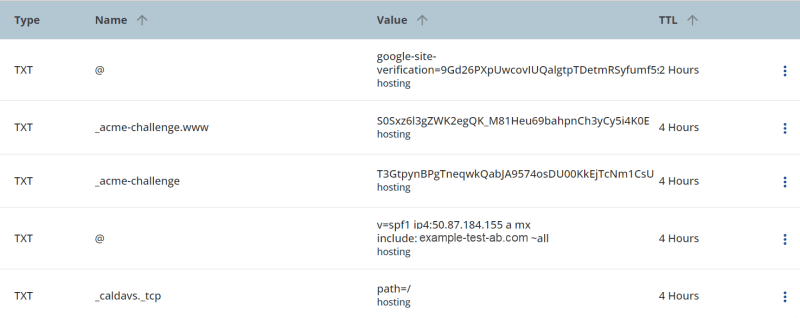
SPF còn giới hạn 10 lượt tra cứu DNS, nên đừng cộng dồn quá nhiều include. Ghi lại nội dung bản ghi cũ trước khi sửa để có thể hoàn tác.
Với cách thiết lập SPF DKIM DMARC cho email tên miền riêng, bản ghi SPF nên làm xong trước vì DMARC và bước kiểm tra Show original đều đọc kết quả từ các kiểm tra này.
Bước 2: bật DKIM Google Workspace và publish khóa trong DNS
DKIM không được bật mặc định cho tên miền tùy chỉnh, nên phải tạo khóa trong Admin console rồi đưa khóa công khai vào DNS. Đây là bước có thể dễ sai.
Với cách thiết lập SPF DKIM DMARC cho email tên miền riêng, DKIM thường là bước dễ bị bỏ sót nhất, nên cần kiểm tra lại trạng thái xác thực sau khi publish khóa.
- Trong Admin console, vào Apps > Gmail > Authenticate email.
- Chọn tên miền và tạo khóa mới. Với tên miền mới bật Gmail, có thể phải đợi 24 đến 72 giờ mới tạo được khóa.
- Sao chép host dạng google._domainkey và giá trị TXT, tạo bản ghi tại nhà cung cấp DNS.
- Quay lại Admin console và bấm bắt đầu xác thực.
Khóa 2048-bit có thể dài hơn giới hạn 255 ký tự của một chuỗi TXT, khi đó cần tách chuỗi hoặc dùng khóa 1024-bit. Nhiều nhà cung cấp DNS còn tự nối thêm tên miền vào host, dẫn tới google._domainkey.tenmien.com.tenmien.com. Chỉ nhập phần google._domainkey nếu giao diện tự thêm tên miền.

Bước 3: thêm bản ghi DMARC mẫu với p=none
DMARC là bản ghi TXT tại host _dmarc, không đặt trong Admin console. Nên bắt đầu bằng p=none để chỉ giám sát, chưa ảnh hưởng đến việc giao thư.
Một bản ghi DMARC mẫu để bắt đầu: v=DMARC1; p=none; rua=mailto:[email protected]. Thay địa chỉ nhận báo cáo bằng hộp thư hoặc nhóm riêng, vì Google khuyên tách riêng do khối lượng báo cáo lớn. Gmail không hỗ trợ ruf nên không có báo cáo chi tiết theo từng thư.
Sau khi có DMARC, nên theo dõi khoảng 2 đến 4 tuần, sửa các nguồn gửi hợp lệ đang lỗi, rồi mới nâng lên quarantine và reject. Với dịch vụ như Mailchimp hay SendGrid, cần xác thực DKIM riêng bằng bản ghi họ cung cấp. Tên miền phụ và domain alias cũng cần SPF, DMARC riêng và khóa DKIM riêng.
Khi đã hoàn tất cách thiết lập SPF DKIM DMARC cho email tên miền riêng, cần rà soát lại mỗi khi thêm dịch vụ gửi thư mới để bản ghi không bị lệch.

Kiểm tra kết quả và đọc lỗi xác thực
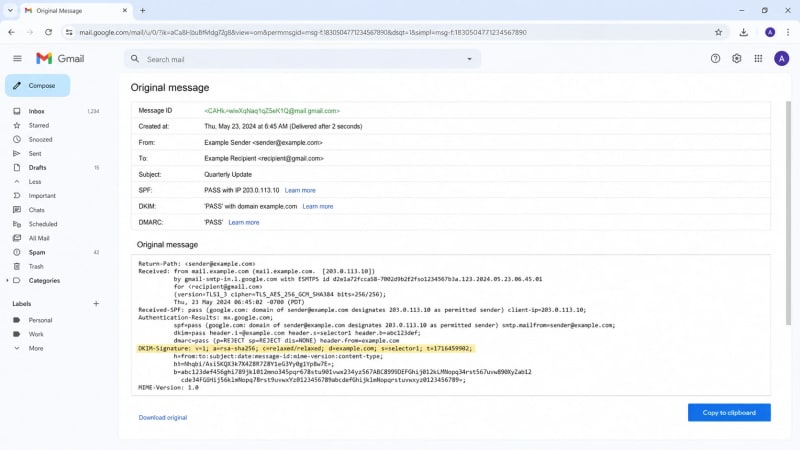
Một cách kiểm tra đơn giản là gửi thư tới Gmail, mở Show original và tìm spf=pass, dkim=pass trong Authentication-Results. Nếu cả hai đều pass và khớp miền From, DMARC sẽ pass.
Trường hợp lỗi DKIM không xác thực thường do nhập sai host, chuỗi khóa dài hơn 255 ký tự chưa được tách chuỗi, hoặc chưa bấm bắt đầu xác thực. Nếu DKIM pass nhưng DMARC fail, có thể Google đang ký bằng khóa mặc định gappssmtp.com, không khớp với miền From. Bảng mã lỗi như 4.7.26 hay 5.7.26 cũng chỉ ra bản ghi cần sửa.
Chuyển tiếp email thường làm hỏng SPF vì IP máy chủ chuyển tiếp không nằm trong SPF của miền gốc. Với dịch vụ bên thứ ba, nên ưu tiên DKIM vì SPF thường không khớp địa chỉ From.
Trong thực tế, cách thiết lập SPF DKIM DMARC cho email tên miền riêng cần được kiểm tra lại mỗi khi đổi nhà cung cấp hoặc thêm công cụ gửi bản tin.
Sai lầm thường gặp
- Tạo hai bản ghi SPF thay vì gộp thành một, có thể gây PermError.
- Chuyển thẳng sang p=reject mà chưa giám sát báo cáo có thể khiến thư hợp lệ bị từ chối; lỗi bounce 421 hoặc 550 có thể xuất hiện khi không đạt yêu cầu xác thực.
- Quên bật DKIM trong Admin console vì nghĩ đã có sẵn.
- Dùng tag pct trong thiết lập mới, dù RFC 9989 đã loại bỏ tag này.
- Cho rằng xác thực đủ để thư vào hộp thư chính; uy tín tên miền cũng có thể ảnh hưởng đến việc thư có vào hộp thư chính hay không.
Kết luận: làm theo thứ tự và nâng chính sách từ từ
Cách thiết lập SPF DKIM DMARC cho email tên miền riêng thường an toàn hơn nếu làm lần lượt từng bản ghi, kiểm tra bằng Show original rồi mới siết chính sách. Việc nên làm tiếp theo là đặt DMARC p=none, đọc báo cáo vài tuần và sửa nguồn gửi lỗi. Nếu sắp đổi máy chủ, đọc thêm cách chuyển website WordPress từ hosting sang VPS để không làm mất bản ghi DNS.