
Muốn giới hạn thời gian con xem YouTube, chơi game hay sử dụng điện thoại? Với Family Sharing và Screen Time trên iOS 27, bố mẹ có thể quản lý iPhone, iPad của con từ xa mà không cần cài thêm ứng dụng.

Ví dụ thiết lập:
- YouTube từ thứ Hai đến thứ Sáu: 45 phút/ngày.
- YouTube thứ Bảy và Chủ nhật: 60 phút/ngày.
- Giờ nghỉ mỗi ngày: 17:30–21:00, tạm khóa các ứng dụng thông thường.
- Chỉ bố mẹ được thay đổi mật mã quản lý.
Bước 1. Sửa ngày sinh tài khoản Apple của con
Nếu trước đây tạo tài khoản iCloud cho con bằng ngày sinh người lớn, cần chỉnh lại đúng ngày sinh thực tế.
- Trên iPhone của con, mở Cài đặt → Tài khoản Apple (tên ở đầu màn hình).
- Chọn Thông tin cá nhân → Ngày sinh.
- Chỉnh về ngày sinh chính xác rồi lưu.
- Nếu Apple yêu cầu xác minh hoặc phê duyệt chuyển thành tài khoản trẻ em, hãy làm theo hướng dẫn.
Lưu ý: Có thể thực hiện trên account.apple.com nếu không chỉnh được trên điện thoại. Không nhất thiết phải tạo tài khoản mới.
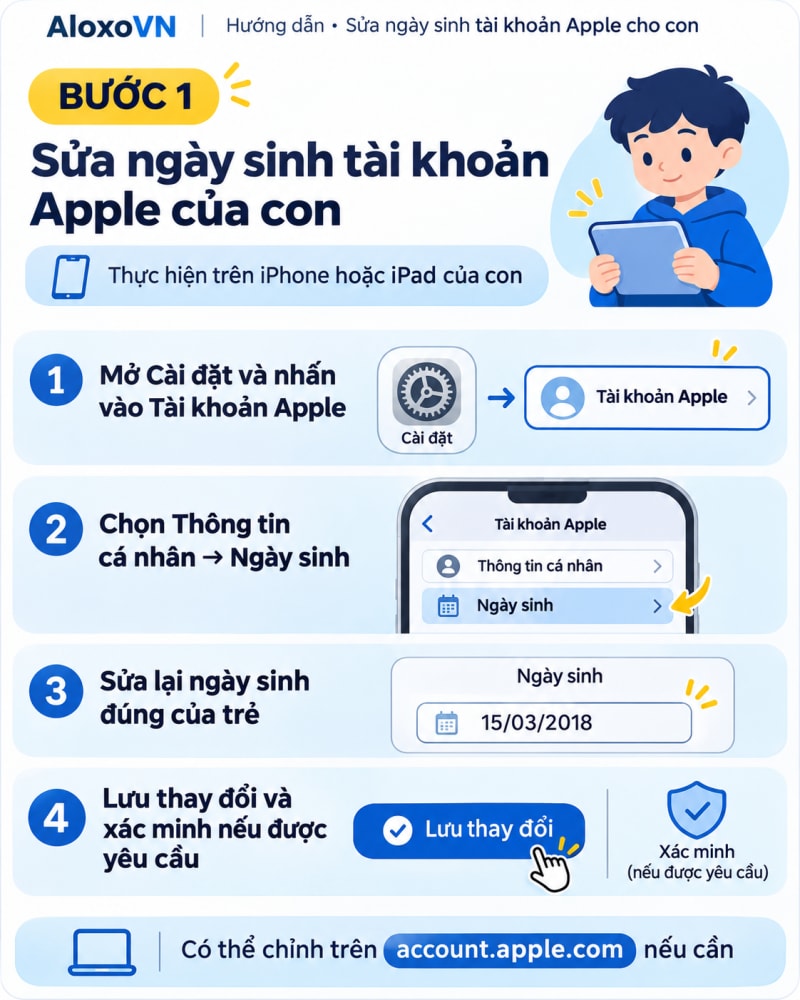
Hình 1: Kiểm tra và sửa ngày sinh tài khoản Apple của con.
Bước 2. Thêm tài khoản con vào Family Sharing
Thực hiện trên iPhone của bố mẹ:
- Mở Cài đặt → Gia đình.
- Nhấn biểu tượng Thêm thành viên.
- Gửi lời mời đến tài khoản Apple riêng của con.
- Trên máy con, chấp nhận lời mời tham gia Gia đình.
- Kiểm tra tên con đã xuất hiện trong danh sách thành viên.
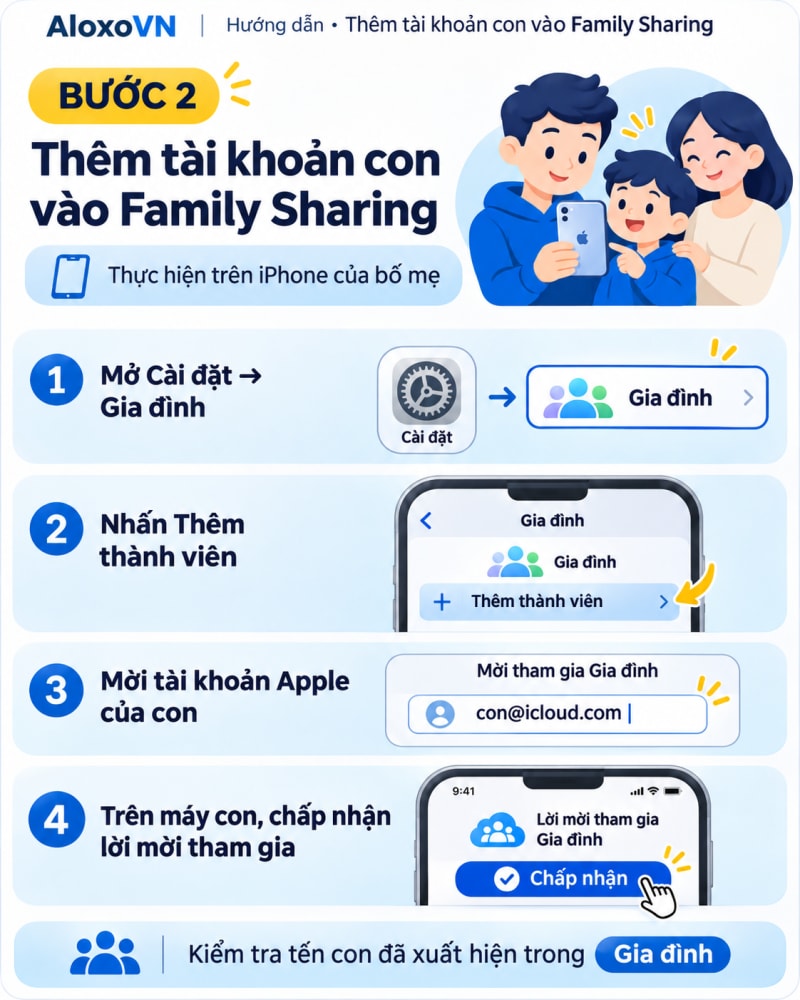
Hình 2: Thêm tài khoản Apple của con vào nhóm Gia đình.
Bước 3. Cập nhật các thiết bị lên iOS 27
Trên từng iPhone, iPad trong gia đình:
- Vào Cài đặt → Cài đặt chung → Cập nhật phần mềm.
- Cập nhật lên iOS 27 hoặc iPadOS 27 nếu thiết bị hỗ trợ, thường là từ IP 11 trở lên
- Kiểm tra các thiết bị khác trong Family Sharing và cập nhật nếu thuộc diện cần nâng cấp.
Lưu ý: Nếu không cập nhật lên ios 27 thì vẫn có thể quản lý được thời gian của con nhưng ít tính năng hơn, không chia được nhiều khoảng thời gian hạn chế hơn còn vẫn có thể hạn chế số phút xem youtube và 1 khoảng thời gian cấm hẳn không cho xem nhất định, ví dụ từ 18h00-21h00 chẳng hạn.
Quan trọng: Nếu bố mẹ và con đã cập nhật iOS 27 nhưng vẫn thấy giao diện Screen Time cũ, hãy kiểm tra những thiết bị còn lại trong Family Sharing. Trong một số trường hợp, hệ thống quản lý mới chỉ xuất hiện sau khi các thiết bị liên quan đáp ứng điều kiện cập nhật.

Hình 3: Cập nhật phần mềm cho các thiết bị trong gia đình.
Bước 4. Bật Thời gian sử dụng của con
Trên iPhone của bố mẹ:
- Vào Cài đặt → Gia đình → Tên con.
- Chọn Thời gian sử dụng hoặc phần kiểm soát phụ huynh.
- Bật quản lý và hoàn thành các bước thiết lập.
- Đặt mật mã quản lý riêng, không trùng mật mã mở khóa máy và không cho con biết.
Sau khi hoàn tất, bố mẹ có thể xem báo cáo và điều chỉnh giới hạn của con ngay trên điện thoại mình.

Hình 4: Kích hoạt Screen Time để bố mẹ quản lý từ xa.
Bước 5. Giới hạn YouTube 45–60 phút mỗi ngày
Ví dụ muốn giới hạn YouTube 45 phút ngày thường và 60 phút vào cuối tuần:
- Trên máy bố mẹ, vào Gia đình → Tên con → Thời gian cho phép.
- Mở phần quản lý danh mục ứng dụng.
- Tìm YouTube trong danh mục Giải trí; tách riêng nếu hệ thống hỗ trợ.
- Đặt thời lượng 45 phút cho lịch thứ Hai đến thứ Sáu và 60 phút cho thứ Bảy, Chủ nhật bằng các tùy chọn hạn mức theo lịch được hỗ trợ.
- Lưu và kiểm tra trên iPhone của con.
Lưu ý: iOS 27 có thể tính thời gian theo nhóm ứng dụng. Nếu YouTube nằm chung nhóm với ứng dụng khác, hãy kiểm tra cách phân nhóm và khả năng đặt hạn mức riêng. Không phải giao diện nào cũng cho phép tách riêng YouTube hoặc chỉnh hạn mức theo từng lịch.

Hình 5: Thiết lập thời lượng xem YouTube cho ngày thường và cuối tuần.
Bước 6. Đặt giờ nghỉ từ 17:30 đến 21:00
Muốn con tập trung học bài và sinh hoạt gia đình, có thể đặt lịch nghỉ hằng ngày.
- Trên máy bố mẹ, vào Gia đình → Tên con → Lịch trình Thời gian sử dụng.
- Chọn thêm hoặc chỉnh sửa lịch trình.
- Chọn áp dụng cho cả 7 ngày trong tuần.
- Thiết lập khoảng thời gian nghỉ từ 17:30 đến 21:00.
- Hạn chế các nhóm ứng dụng thông thường trong khung giờ này.
- Kiểm tra mục Luôn cho phép, chỉ giữ ứng dụng hoặc liên hệ thực sự cần thiết.
Trong giờ nghỉ, các ứng dụng bị hạn chế sẽ không sử dụng được. Một số tính năng liên lạc khẩn cấp hoặc ứng dụng được phép riêng vẫn có thể hoạt động.

Hình 6: Tạo lịch nghỉ hằng ngày cho điện thoại của con.
Bổ sung: Ngăn con tự ý thay đổi giới hạn
Trên iPhone bố mẹ, vào Cài đặt → Gia đình → Tên con → Giới hạn nội dung & quyền riêng tư → Cho phép thay đổi và thiết lập:
- Tài khoản: Không cho phép.
- Mật mã & Face ID: Không cho phép.
Cuối cùng, kiểm tra trên máy con để xác nhận các giới hạn đã được áp dụng. Những tùy chọn này hạn chế thay đổi trong Cài đặt nhưng không vô hiệu hóa hoàn toàn quy trình khôi phục tài khoản Apple.
Hoàn tất!
Từ nay bố mẹ có thể quản lý thời gian dùng iPhone, iPad và các ứng dụng của con từ xa thông qua Family Sharing. Hãy kiểm tra định kỳ để bảo đảm các giới hạn phù hợp với lịch học và sinh hoạt của trẻ.
AloxoVN – TECH FOR ALL
Hình ảnh mang tính minh họa thao tác, không phải ảnh chụp giao diện Apple chính thức. Tên các mục có thể thay đổi tùy theo phiên bản iOS và trạng thái thiết lập của gia đình.