Cách gửi lại sitemap trong Google Search Console là vào mục Sitemaps, dán lại đường dẫn tệp sitemap rồi nhấn Submit; nếu cần làm mới hoàn toàn thì xóa sitemap cũ trước. Kết quả phụ thuộc vào việc Googlebot có truy cập được tệp hay không. Phần dưới đi qua các bước, cách xử lý lỗi và những điểm cần kiểm tra.
Cách gửi lại sitemap trong Google Search Console: bản chất của thao tác
Gửi sitemap không phải tải tệp lên Google, mà chỉ cho Google biết tệp nằm ở đâu. Sitemap là tệp liệt kê các trang, bài viết, hình ảnh và video cùng quan hệ giữa chúng, dành cho công cụ tìm kiếm; sitemap HTML mới là loại dành cho người dùng.
Theo tài liệu về sơ đồ trang web của Google, việc gửi sơ đồ chỉ là một gợi ý, không đảm bảo Google sẽ tải hoặc dùng nó để thu thập URL. Vì vậy gửi lại sitemap không phải lệnh buộc Google lập chỉ mục ngay.
Cần có quyền chủ sở hữu hoặc quản trị trong thuộc tính đang chọn. Thuộc tính Miền bao gồm mọi giao thức và subdomain, nên thường thuận tiện hơn thuộc tính theo tiền tố URL.
Chuẩn bị trước khi gửi lại
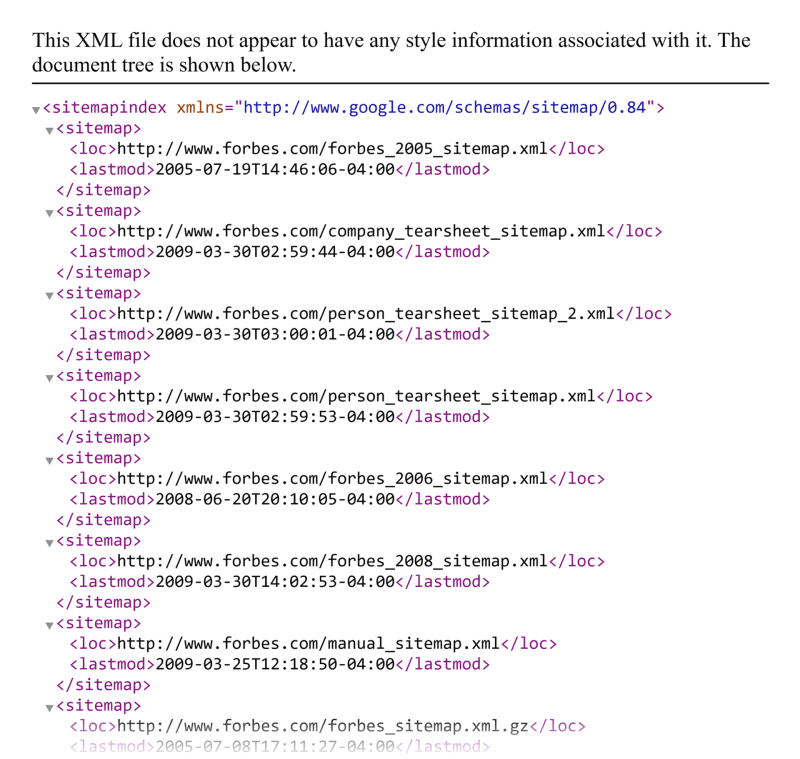
Hãy kiểm tra tệp sitemap mở được mà không cần đăng nhập. Mở URL sitemap trong cửa sổ ẩn danh: nếu hiện nội dung XML thì Googlebot có khả năng truy cập; nếu bị yêu cầu đăng nhập hoặc báo lỗi thì phải sửa trước.
Với sitemap.xml WordPress, đường dẫn phụ thuộc cấu hình. WordPress có thể tạo sitemap mặc định khi thêm wp-sitemap.xml vào cuối URL website, còn plugin SEO thường dùng sitemap.xml hoặc sitemap_index.xml. Hãy mở thử từng đường dẫn để biết đường nào đang hoạt động, rồi dùng đúng đường đó.
Kiểm tra thêm các điều kiện kỹ thuật mà Google Search Central nêu: tệp mã hóa UTF-8, dùng URL tuyệt đối, mỗi sitemap tối đa 50 MB không nén hoặc 50.000 URL. Chỉ nên đưa vào các URL chính tắc muốn xuất hiện trong kết quả tìm kiếm, và không đưa URL có thẻ noindex.
Các bước gửi lại sitemap Google từng bước
Nếu sitemap vẫn giữ nguyên URL, chỉ cần gửi lại mà không phải xóa. Các bước gửi lại sitemap Google như sau (giao diện có thể khác theo phiên bản và ngôn ngữ):
- Đăng nhập Google Search Console và chọn đúng thuộc tính của website.
- Trong menu bên trái, mở mục Sitemaps thuộc phần Indexing (Lập chỉ mục).
- Tại ô Add a new sitemap, nhập phần đường dẫn như sitemap.xml hoặc dán URL đầy đủ.
- Nhấn Submit. Sitemap xuất hiện trong danh sách Submitted sitemaps.
- Nhìn cột Status: Success nghĩa là Google đọc được tệp.
Có thể gửi nhiều sitemap nếu website có nhiều phần như tin tức, sản phẩm, blog. Báo cáo chỉ hiển thị tối đa 1.000 sitemap đã gửi.
Khi nào cần xóa sitemap Search Console rồi gửi lại
Chỉ nên xóa khi đổi đường dẫn sitemap hoặc muốn dọn một sitemap không còn dùng. Xóa sitemap Search Console chỉ gỡ nó khỏi báo cáo; Google không quên website hay các URL đã biết.
- Mở mục Sitemaps và chọn sitemap trong danh sách Submitted sitemaps.
- Bấm biểu tượng ba chấm ở góc trên bên phải.
- Chọn Remove sitemap và xác nhận.
- Gửi sitemap mới bằng ô Add a new sitemap như phần trên.
Nên chuẩn bị sẵn sitemap thay thế rồi mới xóa, để không có giai đoạn website thiếu sitemap. Nếu sitemap mới trùng URL với sitemap cũ, không cần xóa, chỉ gửi lại.

Xử lý lỗi sitemap Couldn’t fetch
Lỗi sitemap couldn’t fetch cho biết Google chưa tải được tệp. Nguyên nhân có thể là lỗi máy chủ, đường dẫn sai hoặc quyền truy cập bị chặn. Cột Status cũng có thể hiện Has errors khi tệp đọc được nhưng có lỗi nội dung.
Cách kiểm tra theo thứ tự:
- Mở lại URL sitemap trong cửa sổ ẩn danh để chắc chắn tệp hiển thị và không dẫn tới trang lỗi.
- Đối chiếu đường dẫn đã nhập với đường dẫn thật, kể cả giao thức https và có hoặc không có www.
- Rà soát tường lửa, plugin bảo mật hoặc cấu hình máy chủ có đang chặn truy cập hay không.
- Kiểm tra tệp theo UTF-8 và dùng URL tuyệt đối.
- Sau khi sửa, gửi lại và xem lại cột Status.
Có thể thêm dòng Sitemap vào tệp robots.txt để chỉ định đường dẫn sơ đồ. Cách này bổ sung chứ không thay cho việc gửi trong Search Console. Báo cáo Sơ đồ trang web cho biết thời điểm Googlebot truy cập được sơ đồ và các lỗi xử lý, nên hãy đọc báo cáo để biết lỗi nằm ở đâu.
Nên gửi lại sitemap khi nào và theo dõi kết quả ra sao
Nên gửi lại khi cấu trúc website thay đổi lớn hoặc thêm, xóa, sửa đáng kể nhiều trang. Các nguồn chưa thống nhất về tần suất cụ thể, và có tác giả cho rằng sau khi sửa sitemap không nhất thiết phải gửi lại vì thay đổi sẽ được ghi nhận khi trang được thu thập. Cách an toàn là dùng sitemap tự động cập nhật để cập nhật sitemap cho Google mà không phải làm thủ công.
Google cho biết chỉ dùng lastmod khi giá trị chính xác và nhất quán, đồng thời bỏ qua priority và changefreq. Thứ tự URL trong tệp cũng không ảnh hưởng.
Sau khi gửi, theo dõi trạng thái trong mục Sitemaps. Gửi sitemap không đảm bảo mọi trang được lập chỉ mục.

Sai lầm thường gặp
- Nhập sai đường dẫn, ví dụ dùng sitemap.xml trong khi website dùng sitemap_index.xml hoặc wp-sitemap.xml.
- Xóa sitemap cũ khi chưa có bản thay thế, khiến Search Console không còn sitemap nào để theo dõi.
- Đưa URL noindex, URL tương đối hoặc URL không chính tắc vào sitemap.
- Kỳ vọng gửi lại sitemap sẽ lập tức đưa trang lên kết quả tìm kiếm.
- Gửi sitemap trong thuộc tính sai, khác giao thức hoặc tên miền so với URL trong tệp.
- Bỏ qua cột Status sau khi gửi nên không biết tệp đang báo lỗi.

Kết luận: cách gửi lại sitemap trong Google Search Console đúng thời điểm
Cách gửi lại sitemap trong Google Search Console gọn nhất là kiểm tra tệp mở được, vào mục Sitemaps, nhập đường dẫn và nhấn Submit, chỉ xóa khi thật sự đổi đường dẫn. Sau đó, nên kiểm tra cột Status.